Fences 这类工具的逻辑一直很别扭:你花了钱买它来减少手工操作,装完之后却要手工拖一个个图标、点一层层菜单去设规则。
PecoFence 换了个思路——把配置界面开放给命令行,让 AI agent 直接读写你的桌面布局。
它是什么
一个 Windows 11 的桌面整理工具,开源、免费、Apache 2.0。Rust 写的原生程序,对标 Stardock Fences:把文件装进玻璃面板,用标签页切换项目,支持实时文件夹、窥视快捷键。目前是 v0.1.5,2.7 MB 的便携包。
但它和 Fences 最本质的差别,是给 AI 留了门。
顺便说一句,这项目原本有个演示视频,讲虽然是 ComfyUI 整合包,但录制环境是 PecoFence 的桌面,能直观看到 fence 的操作手感。视频后来被 UP 主删除了,播放器现在只显示侵权提示,所以这里不再嵌入。
想看实际手感最直接的办法是下那个 2.7 MB 的便携包:拖个窗口进去、建一个 fence、切两次标签页,十几秒就能明白它和 Fences 的差别在哪。
「让 AI 帮我整理桌面」这件事,难在哪
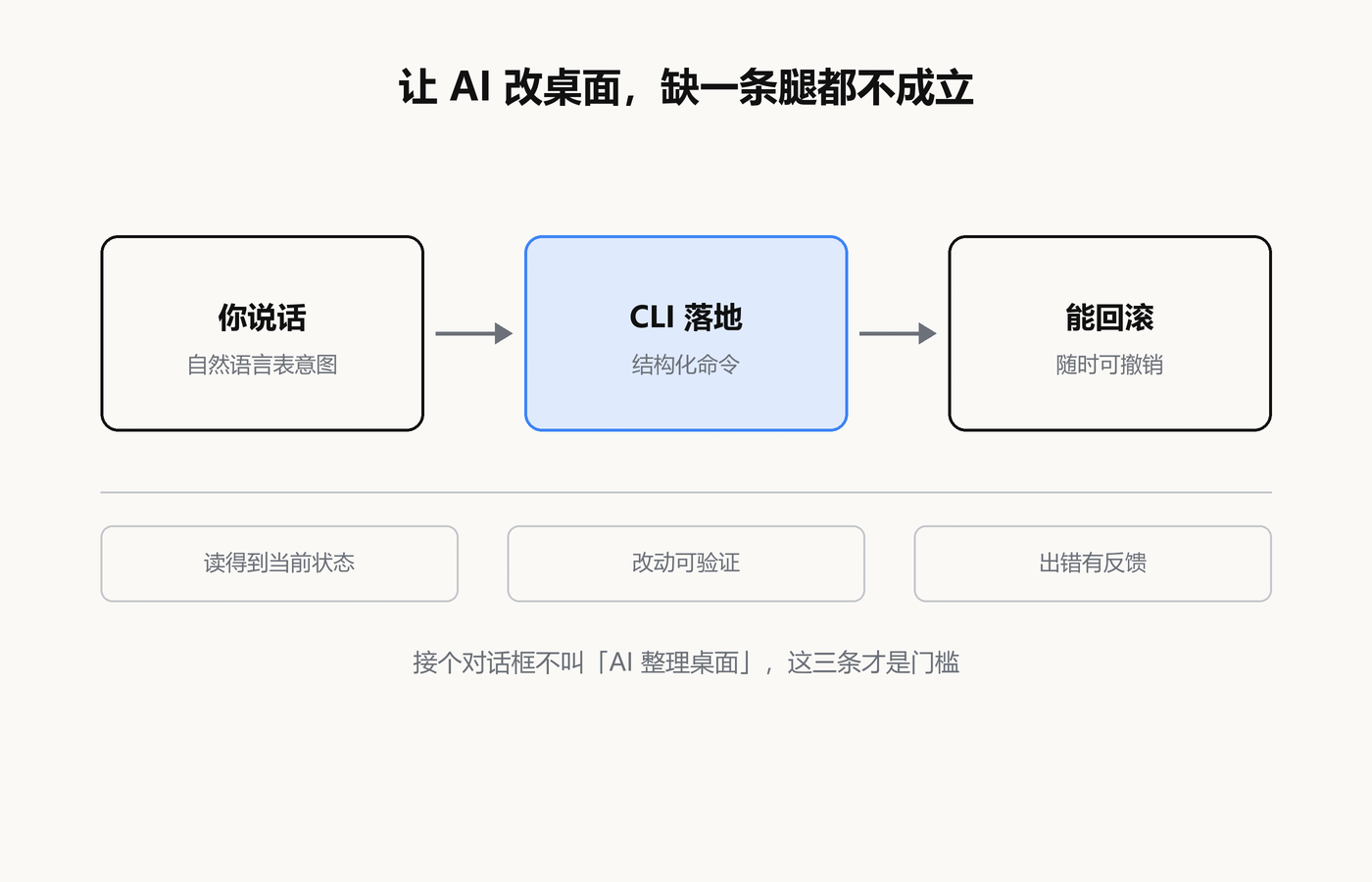
这个说法这两年被说烂了,真正做出来的没几个。难的不是接一个对话框,是让 AI 能安全、可验证地改你的东西。
桌面配置是个典型的高风险目标:改错了你第二天开机就找不到文件。所以正经的方案必须解决三件事——AI 得知道现在是什么状态、改动必须可回滚、出错要有结构化的反馈让它自己纠偏。
PecoFence 的做法是内置一个 pecofence-cli,而不是硬塞一个聊天窗口。你把想干的事用大白话告诉 Claude Code、Codex 或 Cursor,它去读当前的 fences 和设置,然后直接调 CLI 把改动落下去。
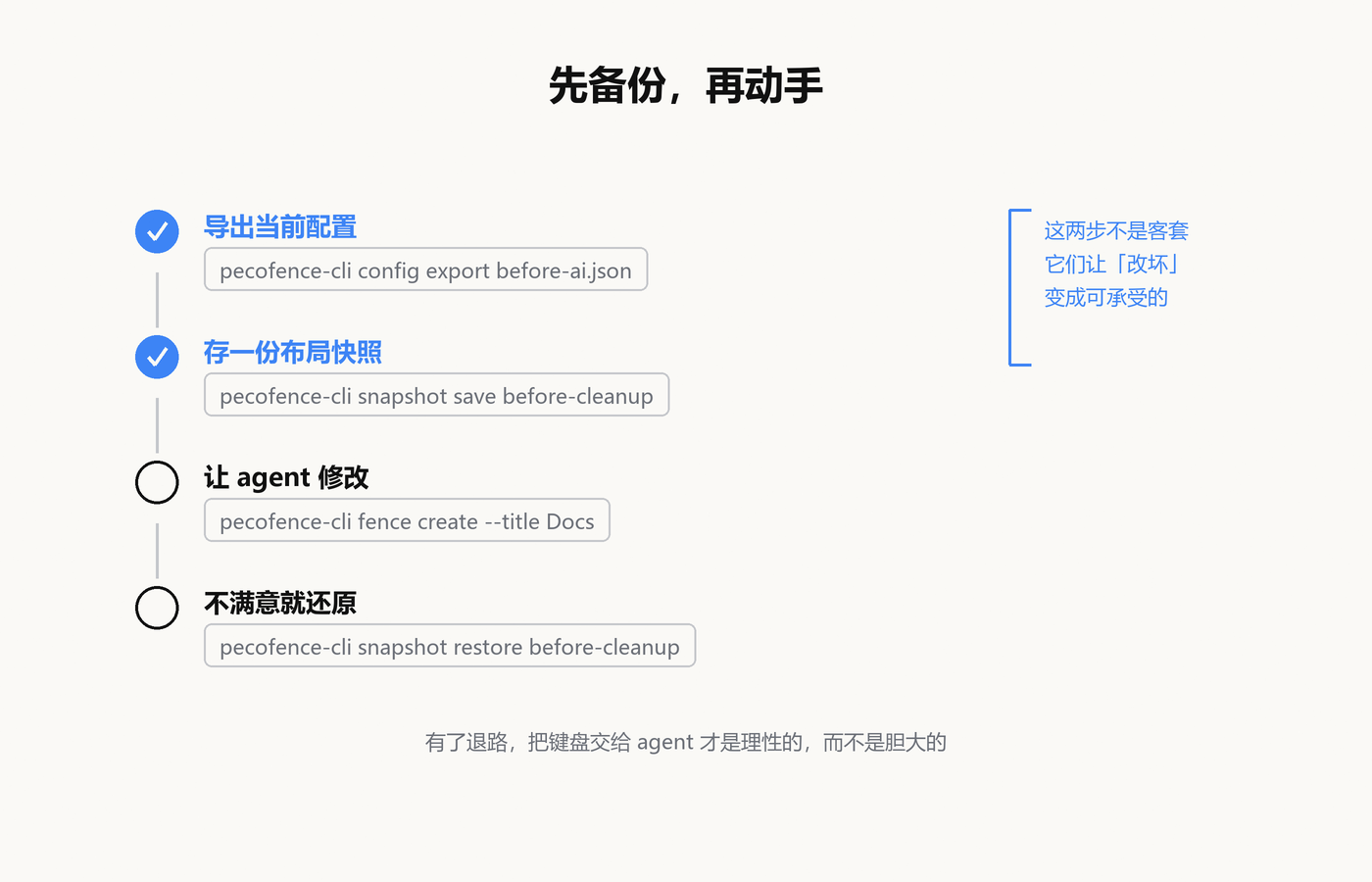
仓库里给的那段示例 prompt 值得看,它体现了设计者的意图——让 agent 先备份,再动手:
用 pecofence-cli 配置我的桌面。先读 pecofence-cli skill 和 describe,然后检查我当前的设置和 fences。改之前先备份我的配置。切到暗色模式,把所有 fence 调得更透明一些。
对应的实际命令序列是这样的:
pecofence-cli config export "$env:USERPROFILE\pecofence-before-ai.json"
pecofence-cli snapshot save before-cleanup
pecofence-cli fence create --title Docs
pecofence-cli rule add --name PDFs --ext pdf --to Docs --index 0
pecofence-cli rule apply
pecofence-cli settings set theme dark
pecofence-cli fence set --all opacity clear
先 config export 导出配置,再 snapshot save 存一份布局快照,然后才开始改。这两步不是可选的客套——它们是让「AI 可以放心动手」成立的前提。
为 agent 设计,而不只是「支持 agent」
注意 describe 这个子命令。它不是给人看的帮助文档,而是给机器读的命令目录和 JSON Schema。
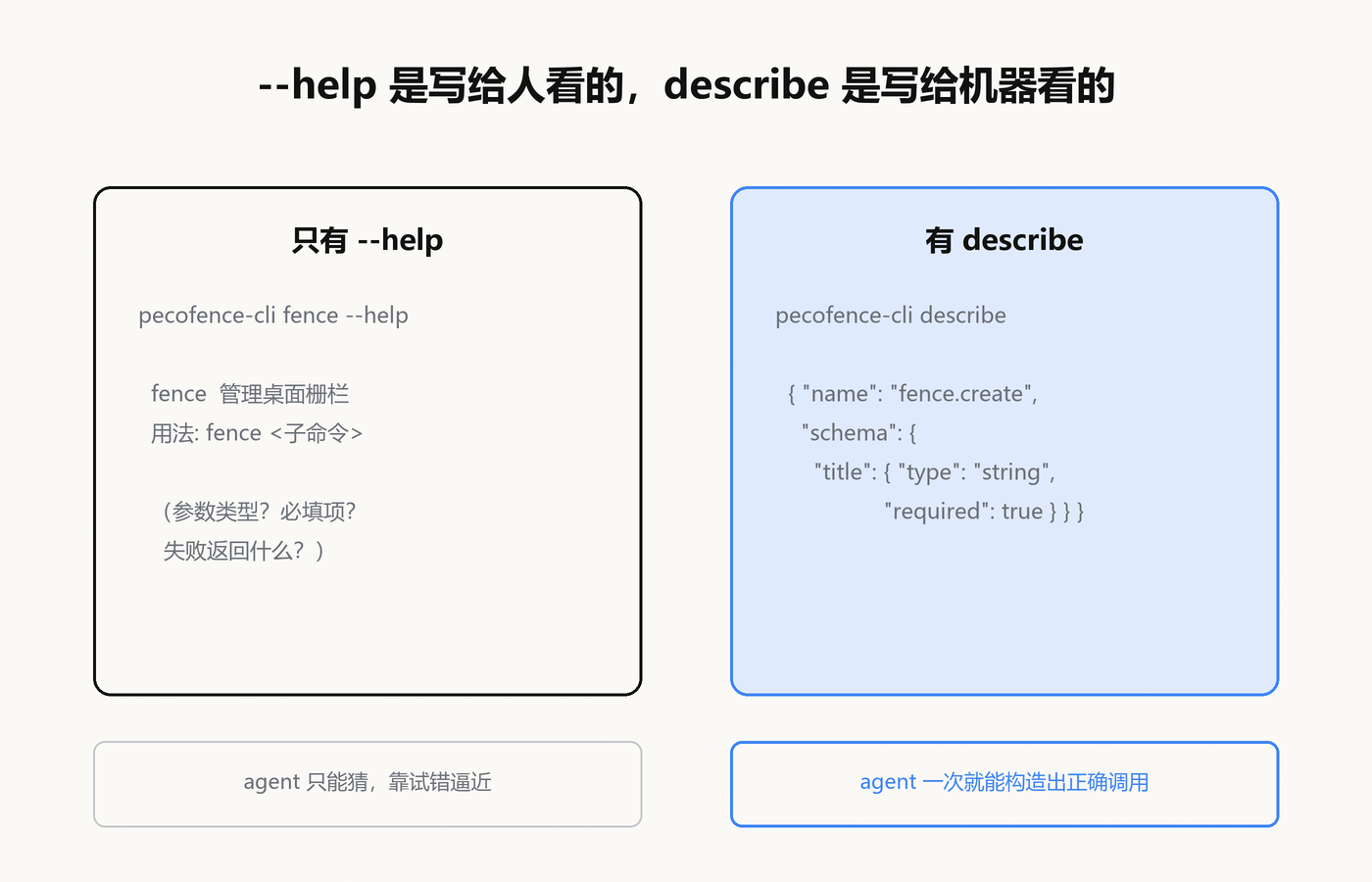
这个区别很关键。人在乎的是「这个命令大概干什么」,agent 在乎的是「参数叫什么、什么类型、必填哪些、失败返回什么」。一个只有 --help 的 CLI,agent 得靠猜和反复试错;一个能吐出 schema 的 CLI,agent 一次就能构造出正确调用。
配套的还有 skill 子命令——直接打印一份写给 agent 的guide。以及两条被特意提到的行为:JSON 结果会报告实际改动了什么,应用层的错误是结构化的,方便 agent 决定下一步。
这三样东西(schema、自描述、结构化错误)加起来,才是「为 agent 设计」和「支持 agent」的分水岭。前者是接口,后者只是把同一套东西也让命令行能调。
剩下的部分,是个正常的桌面整理工具
如果只有 AI 这一层,它还是个玩具。基础功能是齐的:
分组的四种做法。 给每个项目建一个 fence,拖拽、缩放、吸附到位;把实时文件夹放上桌面,能浏览子目录、内容变化即时反映;双击桌面隐藏所有 fence,再双击召回;把相关的 fence 收进标签页,一键从「工作」切到「画图」,需要更多空间时把标签拖出来变成独立 fence。
快捷键。 Ctrl + Alt + Space 让所有 fence 浮到当前程序之上,取完东西按 Esc 回去。这个「Peek」交互解决的是很实际的问题:文件在桌面上,但你正在全屏的软件里,不想切窗口。
自动归档规则。 按类型、扩展名、名称、通配符、快捷方式目标、时间和大小来分。新文件自己走进对应的 fence。关键在于规则只改变文件的显示归属,不搬动文件本身——文件还在原来的位置,自动排序不会偷偷重组你的磁盘。手动拖拽的移动行为则和资源管理器一致。
一堆小细节。 资源管理器右键菜单、拖放、复制粘贴、多选、缩略图、图标/列表/详情三种视图;fence 可以卷起到标题栏,悬停展开;布局可以锁定;快照、每日备份、配置导入导出、跨显示器搬移。
体积。 原生 Rust 程序,WebView2 设置面板按需加载。这点上原生重写是有意义的——Electron 系的桌面工具在后台常驻几百 MB 内存,而这是个 2.7 MB 的便携包。
视觉风格和几个坑
主题给了 Fluent 和 Liquid Glass 两套,明暗模式、每个 fence 独立配色、透明度、图标着色都能调。
有个地方值得说明白:玻璃效果用的是静态壁纸,它不会去折射其他应用程序或者动态视频壁纸。
LINUX DO 上有人实测过这一点,反馈是液态玻璃风格下会穿透小红车(Wallpaper Engine)的动态壁纸,露出原本的静态桌面壁纸。这个行为严格说是 bug,但社区的反应挺有意思——不少人觉得这个「穿透」效果本身挺好看,建议留着当 feature。作者也没急着修。这类反馈只有真实用户在动态壁纸环境下才碰得到。
安装
三种方式,都是同一个版本,按需选:
- 微软商店:签名由微软提供,自动更新,不会弹 SmartScreen。商店版会把
pecofence-cli加进 PATH。 - 便携 ZIP:从 Releases 下载
pecofence-v<版本>-x64-portable.zip,整个解压到一个文件夹再运行pecofence.exe。注意WebView2Loader.dll和pecofence-watchdog.exe要跟在旁边。便携版没有签名,首次启动可能弹 SmartScreen,选「更多信息 → 仍要运行」。 - winget:
winget install DayuanJiang.PecoFence,装的就是那个便携版,但省掉 SmartScreen 提示。用便携版时,要给 agent 一个pecofence-cli.exe的完整路径。
首次启动会在你选的语言下建四个 fence:程序、文件夹、文件与文档、桌面。退出时 Windows 原生桌面图标会还原。
配置存在 %APPDATA%\PecoFence\config.json。加 --portable 参数可以把它放在可执行文件旁边的 config 目录里,适合丢进 U 盘带着走。
为什么这个思路值得抄
回到开头那个别扭感:整理工具的价值在于省事,但传统工具把「设定」这件事本身做成了负担。
PecoFence 的做法本质上是把配置从「GUI 操作」抽象成「可编程接口」,再把接口交给 AI。这个组合里,AI 不是噱头——命令行是给自动化用的,AI 恰好是最好用的自动化前端。
不过真正决定它能不能长久的是另外两点:备份和快照是默认动作,错误反馈是结构化的。有了这两个前提,agent 改坏东西的成本才是可接受的低。任何想给自己的工具加 AI 层的人,这两条都是该抄的。
至于它本身——桌面有没有乱到需要工具,各人自知。但如果你本来就受不了 Stardock 那种「先付费再手工配置」的逻辑,这个 2.7 MB 的东西值得试一下。
来源
- 原帖:【免费开源】做了个免费开源的 Windows 11 桌面整理工具 PecoFence,类似 Fences,还能让 AI 帮你整理桌面 — LINUX DO,作者 @dogie,2026 年 10 月 9 日
- 项目:DayuanJiang/PecoFence(Apache-2.0)· 官网
- 演示视频 BV1c6eb6MEzB(UP 主 @comfyui--)已被删除,不再嵌入;上文改为文字说明
本文在原帖基础上整理重写,并补充了仓库 README 与社区实测反馈的信息。文中观点与判断为本文作者所有,不代表原作者及项目方。